Domain decorateur.de kaufen?
Wir ziehen mit dem Projekt
decorateur.de um.
Sind Sie am Kauf der Domain
decorateur.de interessiert?
domain@kv-gmbh.de · 0541-91531010
Domain decorateur.de kaufen?
Wie installiere ich Snipping Tool?
Um das Snipping Tool auf einem Windows-Computer zu installieren, müssen Sie zuerst sicherstellen, dass es nicht bereits auf Ihrem System vorhanden ist. Geben Sie dazu "Snipping Tool" in die Windows-Suchleiste ein. Wenn es nicht gefunden wird, können Sie es über die Systemsteuerung unter "Programme und Funktionen" installieren. Klicken Sie auf "Windows-Funktionen aktivieren oder deaktivieren" und suchen Sie nach dem Snipping Tool. Aktivieren Sie das Kontrollkästchen neben dem Snipping Tool und klicken Sie auf "OK". Das Snipping Tool sollte nun auf Ihrem Computer installiert sein und kann über die Windows-Suche oder das Startmenü geöffnet werden. **
Warum funktioniert Snipping Tool nicht?
Warum funktioniert Snipping Tool nicht? Gibt es eine Fehlermeldung, die angezeigt wird? Hast du versucht, das Programm neu zu starten oder deinen Computer neu zu starten? Möglicherweise liegt das Problem an fehlenden Berechtigungen oder an einer beschädigten Datei. Hast du die neueste Version des Snipping Tools installiert? **


Ähnliche Suchbegriffe für Snipping
Top-Angebote
Produkte zum Begriff Snipping:
-
Casa Padrino Barock Schemel Dunkelblau/Grau/Gold - Handgefertigter Antik Stil Hocker - Barockstil Hocker - Wohnzimmer Möbel im Barockstil - Barockstil Möbel - Barock Möbel - Barock EinrichtungCasa Padrino Barock Schemel Dunkelblau/Grau/Gold - Handgefertigter Antik Stil Hocker - Barockstil Hocker - Wohnzimmer Möbel im Barockstil - Barockstil Möbel - Barock Möbel - Barock Einrichtung. Barock Schemel von Casa Padrino Material: Massivholz, Metall, Polyesterschaum, Stoff Breite ca.: 95 cm Tiefe ca.: 47 cm Höhe ca.: 69 cm Farbe:Dunkelblau/Grau/Gold279,90 €*Versand: 0,00 €Sichere Weiterleitung zum Anbieter
-
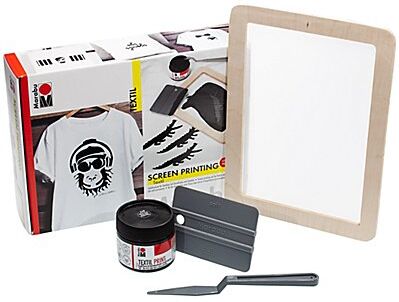
Siebdruckset für TextilienSiebdruckset für Textilien, nach Fixierung im Backofen (8 Min., 150 °C) oder mit dem Bügeleisen waschfest bis 40° C, Inhalt: 1 Sieb (250 x 188 mm), 1 Malmesser, 1 Rakel (102 x 73 mm), 1x 100 ml Textil Printfarbe.In diesem Set haben Sie alles enthalten um Ihre eigenen Ideen auf T-Shirt, Kissen, Taschen oder was auch immer Sie möchten zu übertragen. Schneiden Sie eine Vorlage auf ganz normalem Papier aus und legen diese dann in den im Set enthaltenen Rahmen. Jetzt wird dieser auf dem gewünschten Untergrund platziert und die Farbe mit Hilfe des Rakels durch die ausgeschnittenen Bereiche Ihrer selbstgemachten Schablone auf den Untergrund gestrichen. Vorteile bei dieser Technik gegenüber normaler Schablonen sind unter anderem, dass durch das feine Sieb exakte Konturen entstehen. Kein Unterlaufen der Farbe mehr! Und das Beste: Ihre Schablone können Sie beliebig oft wiederverwenden und so können im Handumdrehen Gruppenshirts oder ähnliches gestaltet werden.22,95 €*Versand: 4,99 €Sichere Weiterleitung zum Anbieter

-
Wie finde ich das Snipping Tool?
Das Snipping Tool ist eine integrierte Anwendung in Windows-Betriebssystemen, die es Benutzern ermöglicht, Screenshots zu erstellen. Um das Snipping Tool zu finden, können Sie einfach die Windows-Suche verwenden und nach "Snipping Tool" suchen. Alternativ können Sie auch auf das Startmenü klicken, "Alle Apps" auswählen und nach dem Snipping Tool suchen. Eine weitere Möglichkeit besteht darin, die Tastenkombination "Windows-Taste + Shift + S" zu verwenden, um das Snipping Tool schnell zu öffnen. Wenn Sie das Snipping Tool häufig verwenden, können Sie es auch an die Taskleiste oder den Desktop anheften, um einen schnellen Zugriff zu haben. **
-
Wo wird die Snipping Tool gespeichert?
Das Snipping Tool wird standardmäßig auf Windows-Computern im Ordner "C:\Windows\System32" gespeichert. Es handelt sich um eine integrierte Anwendung, die in der Regel bereits auf dem Betriebssystem installiert ist. Wenn du das Snipping Tool nicht finden kannst, kannst du es über die Windows-Suche aufrufen oder über die Systemsteuerung nachinstallieren. **
-
Wie öffne ich das Snipping Tool?
Um das Snipping Tool zu öffnen, kannst du entweder die Windows-Suche verwenden und nach "Snipping Tool" suchen. Alternativ kannst du auch die Tastenkombination "Windows-Taste + Shift + S" drücken, um das Snipping Tool direkt zu öffnen. Eine weitere Möglichkeit ist, das Snipping Tool über das Startmenü unter "Windows-Zubehör" zu finden und von dort aus zu öffnen. Du kannst auch einen Rechtsklick auf die Taskleiste machen, "Neu" auswählen und dann "Snipping Tool" anklicken, um es zu öffnen. **
-
Wo werden Snipping Tool Bilder gespeichert?
Das Snipping Tool speichert standardmäßig die erstellten Bilder in der Zwischenablage. Wenn du ein Bild mit dem Snipping Tool aufgenommen hast, kannst du es in ein anderes Programm einfügen, z. B. in ein Bildbearbeitungsprogramm oder in ein Textverarbeitungsprogramm. Von dort aus kannst du das Bild dann speichern, wo du möchtest. Es gibt jedoch auch die Möglichkeit, die Einstellungen des Snipping Tools anzupassen, um die Bilder direkt an einem bestimmten Speicherort zu speichern. Hast du diese Einstellungen bereits geändert oder möchtest du wissen, wo die Standard-Speicherort für Snipping Tool Bilder ist? **

Was ist das Snipping Tool 3?
Das Snipping Tool 3 ist ein Bildschirmaufnahmeprogramm, das es Benutzern ermöglicht, Screenshots von ihrem Computerbildschirm zu erstellen. Es bietet verschiedene Aufnahmemodi wie Rechteck, Freiform, Fenster oder Vollbild. Mit dem Snipping Tool 3 können Benutzer ihre Screenshots bearbeiten, markieren und speichern, um sie später zu verwenden. Es ist ein nützliches Werkzeug für Präsentationen, Tutorials oder einfach nur zum Teilen von Bildschirminhalten. **
Wie benutze ich das Snipping Tool?
Um das Snipping Tool zu verwenden, öffne zuerst das Programm auf deinem Computer. Klicke dann auf "Neu" und wähle den Bereich aus, den du erfassen möchtest. Du kannst zwischen verschiedenen Arten von Ausschnitten wählen, z.B. Freihand, Rechteck oder Fenster. Nachdem du den gewünschten Bereich ausgewählt hast, kannst du den Ausschnitt speichern, kopieren oder markieren. Du kannst das Snipping Tool auch verwenden, um Notizen oder Markierungen auf dem Bildschirmausschnitt hinzuzufügen. **
Top-Angebote
Produkte zum Begriff Snipping:
-
Viana Künstliche Zitronenpflanze im Topf für Dekoration und RaumgestaltungViana Künstliche Zitronenpflanze im Topf für Dekoration und Raumgestaltung. Bringen Sie Frische und Leichtigkeit in Ihre Wohn- oder Geschäftsräume mit diesem dekorativen künstlichen Zitronenbaum.\nMit seinen realistisch gestalteten Blättern und täuschend echten Zitronen schafft die Kunstpflanze ein harmonisches Ambiente.\nDer robuste schwarze Topf mit sicherem Stand lässt sich individuell in einem Übertopf aus Keramik oder mit Jutegewebe gestalten.\nPflegeleicht und langlebig: Ideal für ein dauerhaft schönes Erscheinungsbild in jedem Raum.\nPerfekt geeignet als Schaufensterdeko, Raumgestaltung oder frühlingshafte Dekoration.\nKombinierbar mit anderen künstlichen Pflanzen und dekorativen Objekten für einen modernen Urban Jungle Look. Farbe:Grün, Gelb, Braun, Schwarz87,50 €*Versand: 0,00 €Sichere Weiterleitung zum Anbieter
-
möbel direkt online Wandspiegel mit Dekoration goldfarbenDer romantische Wandspiegel verbindet stilvolle Eleganz mit dekorativem Charme und wird zum besonderen Blickfang in jedem Wohnbereich. Der goldfarben beschichtete Metallrahmen verleiht dem Spiegel eine edle Ausstrahlung, während die aufwendig gearbeitete B69,99 €*Versand: 5,95 €Sichere Weiterleitung zum Anbieter
-
Casa Padrino Barock Schemel Dunkelblau/Grau/Gold - Handgefertigter Antik Stil Hocker - Barockstil Hocker - Wohnzimmer Möbel im Barockstil - Barockstil Möbel - Barock Möbel - Barock EinrichtungCasa Padrino Barock Schemel Dunkelblau/Grau/Gold - Handgefertigter Antik Stil Hocker - Barockstil Hocker - Wohnzimmer Möbel im Barockstil - Barockstil Möbel - Barock Möbel - Barock Einrichtung. Barock Schemel von Casa Padrino Material: Massivholz, Metall, Polyesterschaum, Stoff Breite ca.: 95 cm Tiefe ca.: 47 cm Höhe ca.: 69 cm Farbe:Dunkelblau/Grau/Gold279,90 €*Versand: 0,00 €Sichere Weiterleitung zum Anbieter
-
Siebdruckset für TextilienSiebdruckset für Textilien, nach Fixierung im Backofen (8 Min., 150 °C) oder mit dem Bügeleisen waschfest bis 40° C, Inhalt: 1 Sieb (250 x 188 mm), 1 Malmesser, 1 Rakel (102 x 73 mm), 1x 100 ml Textil Printfarbe.In diesem Set haben Sie alles enthalten um Ihre eigenen Ideen auf T-Shirt, Kissen, Taschen oder was auch immer Sie möchten zu übertragen. Schneiden Sie eine Vorlage auf ganz normalem Papier aus und legen diese dann in den im Set enthaltenen Rahmen. Jetzt wird dieser auf dem gewünschten Untergrund platziert und die Farbe mit Hilfe des Rakels durch die ausgeschnittenen Bereiche Ihrer selbstgemachten Schablone auf den Untergrund gestrichen. Vorteile bei dieser Technik gegenüber normaler Schablonen sind unter anderem, dass durch das feine Sieb exakte Konturen entstehen. Kein Unterlaufen der Farbe mehr! Und das Beste: Ihre Schablone können Sie beliebig oft wiederverwenden und so können im Handumdrehen Gruppenshirts oder ähnliches gestaltet werden.22,95 €*Versand: 4,99 €Sichere Weiterleitung zum Anbieter
-
Wie installiere ich Snipping Tool?
Um das Snipping Tool auf einem Windows-Computer zu installieren, müssen Sie zuerst sicherstellen, dass es nicht bereits auf Ihrem System vorhanden ist. Geben Sie dazu "Snipping Tool" in die Windows-Suchleiste ein. Wenn es nicht gefunden wird, können Sie es über die Systemsteuerung unter "Programme und Funktionen" installieren. Klicken Sie auf "Windows-Funktionen aktivieren oder deaktivieren" und suchen Sie nach dem Snipping Tool. Aktivieren Sie das Kontrollkästchen neben dem Snipping Tool und klicken Sie auf "OK". Das Snipping Tool sollte nun auf Ihrem Computer installiert sein und kann über die Windows-Suche oder das Startmenü geöffnet werden. **
-
Warum funktioniert Snipping Tool nicht?
Warum funktioniert Snipping Tool nicht? Gibt es eine Fehlermeldung, die angezeigt wird? Hast du versucht, das Programm neu zu starten oder deinen Computer neu zu starten? Möglicherweise liegt das Problem an fehlenden Berechtigungen oder an einer beschädigten Datei. Hast du die neueste Version des Snipping Tools installiert? **
-
Wie finde ich das Snipping Tool?
Das Snipping Tool ist eine integrierte Anwendung in Windows-Betriebssystemen, die es Benutzern ermöglicht, Screenshots zu erstellen. Um das Snipping Tool zu finden, können Sie einfach die Windows-Suche verwenden und nach "Snipping Tool" suchen. Alternativ können Sie auch auf das Startmenü klicken, "Alle Apps" auswählen und nach dem Snipping Tool suchen. Eine weitere Möglichkeit besteht darin, die Tastenkombination "Windows-Taste + Shift + S" zu verwenden, um das Snipping Tool schnell zu öffnen. Wenn Sie das Snipping Tool häufig verwenden, können Sie es auch an die Taskleiste oder den Desktop anheften, um einen schnellen Zugriff zu haben. **
-
Wo wird die Snipping Tool gespeichert?
Das Snipping Tool wird standardmäßig auf Windows-Computern im Ordner "C:\Windows\System32" gespeichert. Es handelt sich um eine integrierte Anwendung, die in der Regel bereits auf dem Betriebssystem installiert ist. Wenn du das Snipping Tool nicht finden kannst, kannst du es über die Windows-Suche aufrufen oder über die Systemsteuerung nachinstallieren. **
Ähnliche Suchbegriffe für Snipping
-
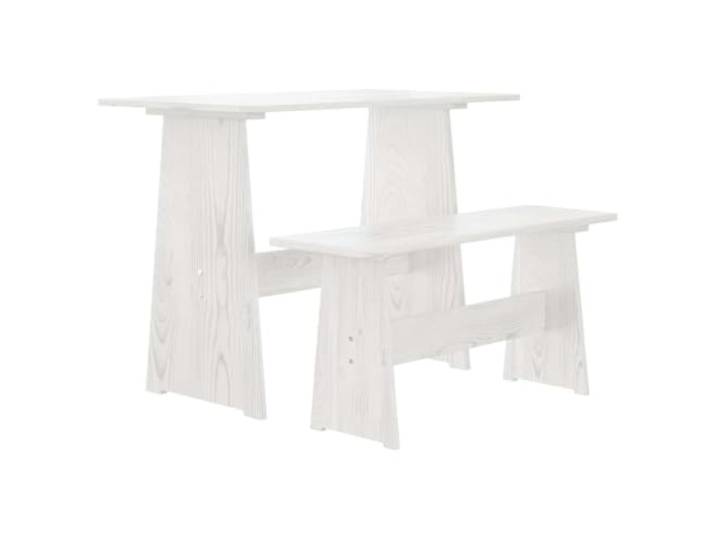
HEFZGDB Esstisch mit Bank Reine Weiß Massivholz Kiefer Essgruppe für Esszimmer Küche Langlebige Möbel EinrichtungHEFZGDB Esstisch mit Bank Reine Weiß Massivholz Kiefer Essgruppe für Esszimmer Küche Langlebige Möbel Einrichtung. Massives Kiefernholz sorgt für eine robuste und langlebige Konstruktion, die bei regelmäßiger Nutzung Bestand hat. Die Kombination aus Tisch und fester Bank bietet eine platzsparende Sitzgelegenheit, ideal für kompakte Räume. Durch sein schlichtes, zeitloses Design in reinem Weiß passt dieses Set mühelos zu verschiedenen Einrichtungsstilen. Die Anordnung der Möbel kann flexibel verändert werden, um den verfügbaren Raum optimal zu nutzen. Die Oberfläche ist pflegeleicht, sodass sie sich bei Bedarf einfach reinigen lässt und gut aussieht. Farbe:Weiß104,00 €*Versand: 0,00 €Sichere Weiterleitung zum Anbieter
-
Plehn, Manja: RaumgestaltungRaumgestaltung , entwickeln und pädagogisch begleiten , Bremsleuchte > Lichter & Leuchten , Erscheinungsjahr: 20210201, Produktform: Kartoniert, Autoren: Plehn, Manja~Appel, Stefan, Seitenzahl/Blattzahl: 95, Abbildungen: Fotos, Keyword: Wohlbefinden; Atmosphäre; Ganztag; Außerschulisch; Lernort; Grundschule; Gebundene Offene Ganztagsschule; Ganztagsbildung; Ganztagsschule; Organisation; Schule; Schulkind; Betreuung; Praxis; Bildung; Impulse; Lebensraum; Raum, Fachschema: Bildungssystem~Bildungswesen~Pädagogik / Schule~Pädagogik / Kindergarten, Vorschulalter, Fachkategorie: Sozialpädagogik~Bildungswesen: Organisation und Verwaltung~Kinder/Jugendliche: Persönliche und soziale Themen~Vorschule und Kindergarten, Sprache: Deutsch, Bildungszweck: für den Primarbereich, Thema: Orientieren, Warengruppe: HC/Kindergarten/Vorschulpädagogik, Fachkategorie: Grundschule und Sekundarstufe I, Thema: Optimieren, Text Sprache: ger, UNSPSC: 49019900, Warenverzeichnis für die Außenhandelsstatistik: 49019900, Verlag: Herder Verlag GmbH, Verlag: Herder Verlag GmbH, Verlag: Verlag Herder GmbH, Länge: 238, Breite: 169, Höhe: 17, Gewicht: 261, Produktform: Kartoniert, Genre: Sozialwissenschaften/Recht/Wirtschaft, Genre: Sozialwissenschaften/Recht/Wirtschaft, eBook EAN: 9783451818813 9783451822162, Herkunftsland: TSCHECHISCHE REPUBLIK (CZ), Katalog: deutschsprachige Titel, Katalog: Gesamtkatalog, Katalog: Lagerartikel, Book on Demand, ausgew. Medienartikel, Relevanz: 0002, Tendenz: -1, Unterkatalog: AK, Unterkatalog: Bücher, Unterkatalog: Hardcover, Unterkatalog: Lagerartikel, WolkenId: 104121020,00 €*Versand: 0,00 €Sichere Weiterleitung zum Anbieter
-
Wie öffne ich das Snipping Tool?
Um das Snipping Tool zu öffnen, kannst du entweder die Windows-Suche verwenden und nach "Snipping Tool" suchen. Alternativ kannst du auch die Tastenkombination "Windows-Taste + Shift + S" drücken, um das Snipping Tool direkt zu öffnen. Eine weitere Möglichkeit ist, das Snipping Tool über das Startmenü unter "Windows-Zubehör" zu finden und von dort aus zu öffnen. Du kannst auch einen Rechtsklick auf die Taskleiste machen, "Neu" auswählen und dann "Snipping Tool" anklicken, um es zu öffnen. **
-
Wo werden Snipping Tool Bilder gespeichert?
Das Snipping Tool speichert standardmäßig die erstellten Bilder in der Zwischenablage. Wenn du ein Bild mit dem Snipping Tool aufgenommen hast, kannst du es in ein anderes Programm einfügen, z. B. in ein Bildbearbeitungsprogramm oder in ein Textverarbeitungsprogramm. Von dort aus kannst du das Bild dann speichern, wo du möchtest. Es gibt jedoch auch die Möglichkeit, die Einstellungen des Snipping Tools anzupassen, um die Bilder direkt an einem bestimmten Speicherort zu speichern. Hast du diese Einstellungen bereits geändert oder möchtest du wissen, wo die Standard-Speicherort für Snipping Tool Bilder ist? **
-
Was ist das Snipping Tool 3?
Das Snipping Tool 3 ist ein Bildschirmaufnahmeprogramm, das es Benutzern ermöglicht, Screenshots von ihrem Computerbildschirm zu erstellen. Es bietet verschiedene Aufnahmemodi wie Rechteck, Freiform, Fenster oder Vollbild. Mit dem Snipping Tool 3 können Benutzer ihre Screenshots bearbeiten, markieren und speichern, um sie später zu verwenden. Es ist ein nützliches Werkzeug für Präsentationen, Tutorials oder einfach nur zum Teilen von Bildschirminhalten. **
-
Wie benutze ich das Snipping Tool?
Um das Snipping Tool zu verwenden, öffne zuerst das Programm auf deinem Computer. Klicke dann auf "Neu" und wähle den Bereich aus, den du erfassen möchtest. Du kannst zwischen verschiedenen Arten von Ausschnitten wählen, z.B. Freihand, Rechteck oder Fenster. Nachdem du den gewünschten Bereich ausgewählt hast, kannst du den Ausschnitt speichern, kopieren oder markieren. Du kannst das Snipping Tool auch verwenden, um Notizen oder Markierungen auf dem Bildschirmausschnitt hinzuzufügen. **
* Alle Preise verstehen sich inklusive der gesetzlichen Mehrwertsteuer und ggf. zuzüglich Versandkosten. Die Angebotsinformationen basieren auf den Angaben des jeweiligen Shops und werden über automatisierte Prozesse aktualisiert. Eine Aktualisierung in Echtzeit findet nicht statt, so dass es im Einzelfall zu Abweichungen kommen kann. ** Hinweis: Teile dieses Inhalts wurden von KI erstellt.